

 20.04.2026
  9-16 minut
  Narzędzia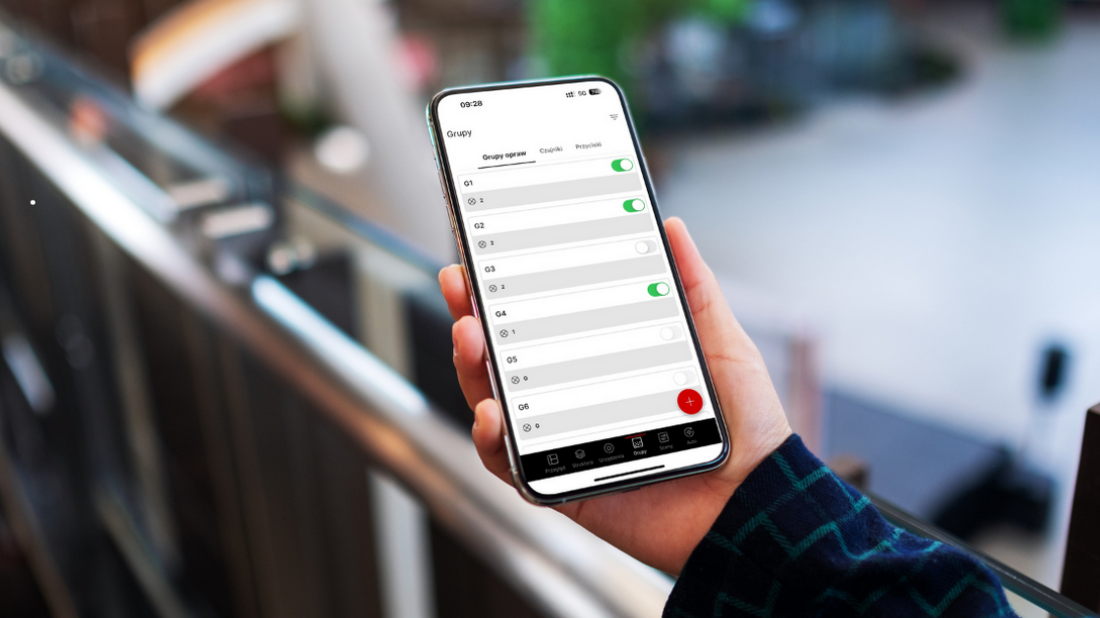

 71 39 80 800
 ul. Wrocławska 43, Byków 55-095 Mirków k. Wrocławia
Pierwsze kroki: Tworzenie nowego projektu
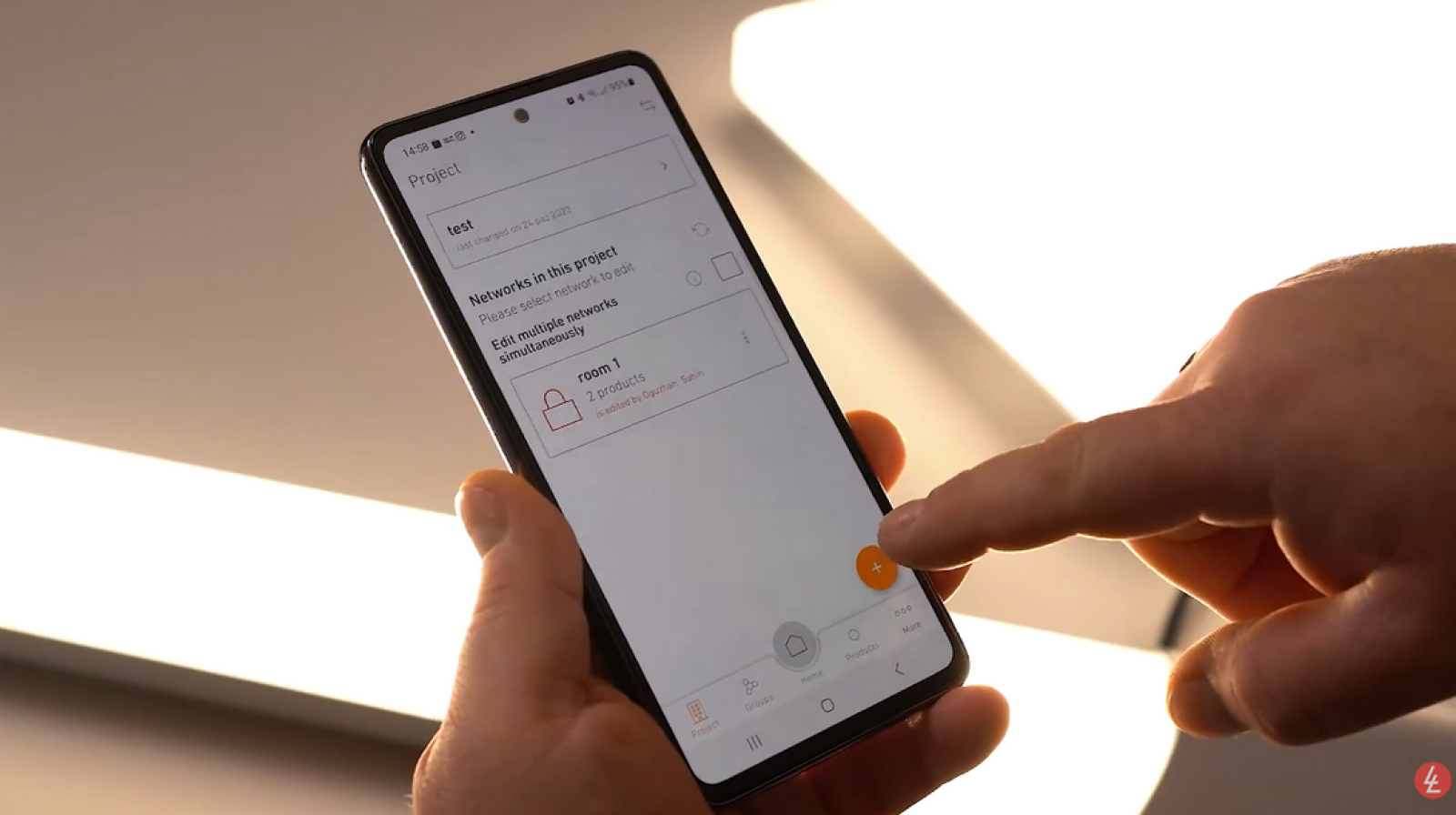
Po pobraniu i uruchomieniu aplikacji Steinel Connect, pierwszym krokiem jest przygotowanie przestrzeni roboczej. Proces ten jest szybki i przejrzysty:
1. Dodaj projekt: Wybierz opcję „Stwórz nowy projekt”.
2. Nazewnictwo: Nadaj projektowi unikalną nazwę (np. „Prezentacja” lub „Biuro Parter”), co ułatwi późniejszą identyfikację.
3. Lokalizacja danych (Chmura vs. Telefon): Aplikacja oferuje możliwość zapisu projektu w bezpłatnej chmurze. Jest to rozwiązanie rekomendowane z kilku powodów:
- Dostępność i współdzielenie: Możesz zalogować się do projektu z dowolnego urządzenia, a także w prosty sposób udostępnić go innym osobom.
- Wsparcie techniczne: W razie problemów serwis Steinel może zdalnie połączyć się z Twoim projektem, aby szybko zdiagnozować i rozwiązać ewentualne błędy.
- Bezpieczeństwo: Nawet jeśli zmienisz telefon, Twoje ustawienia pozostaną bezpieczne.
Oczywiście, jeśli preferujesz przechowywanie danych wyłącznie lokalnie, możesz zapisać projekt w pamięci telefonu. Wybór ten można zmienić w dowolnym momencie, w ustawieniach.
Zarządzanie użytkownikami i poziomy dostępu
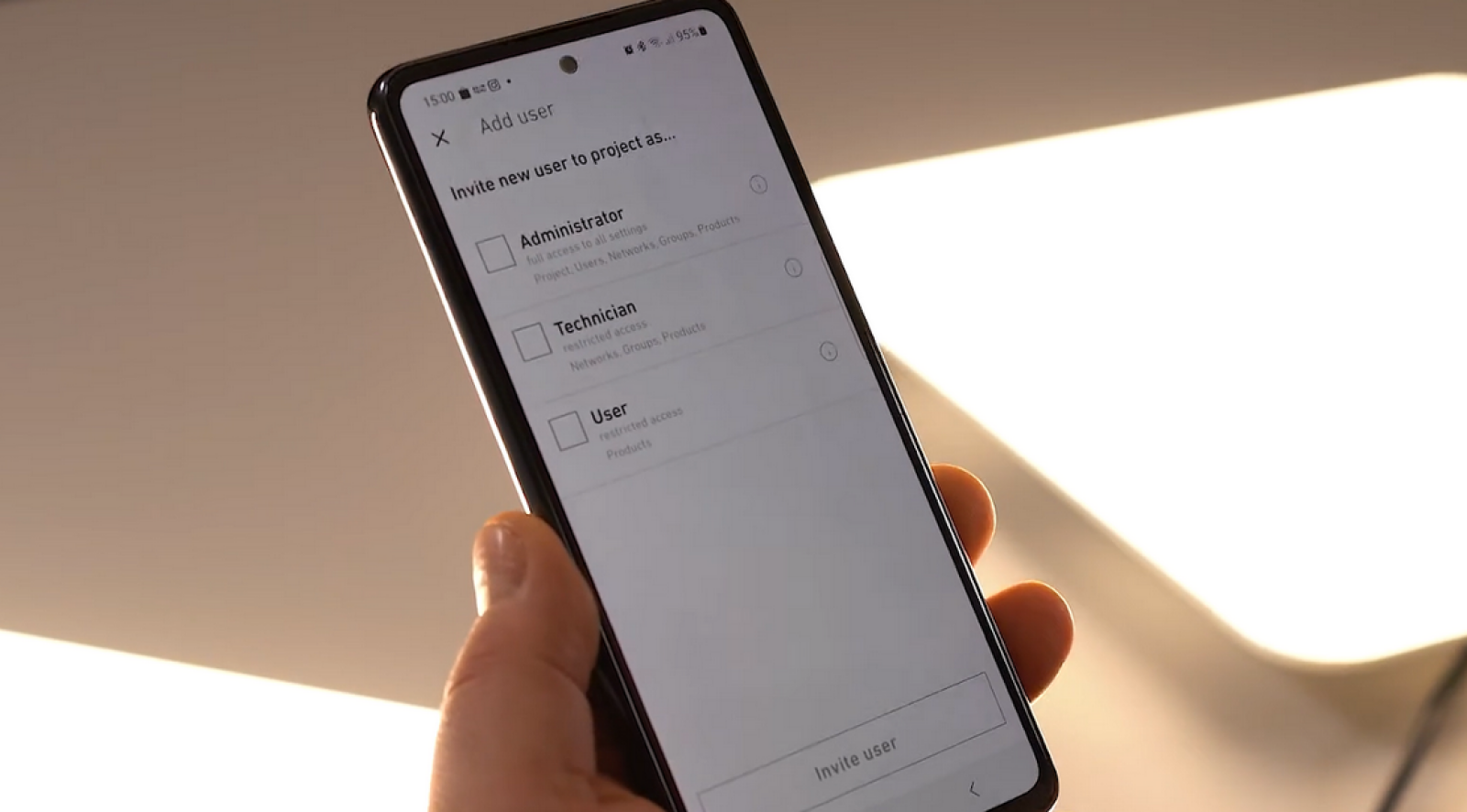
Jedną z największych zalet Steinel Connect jest możliwość pracy zespołowej. Jako twórca projektu możesz zapraszać inne osoby i przydzielać im konkretne role, co zapewnia bezpieczeństwo i kontrolę nad instalacją.
W aplikacji wyróżniamy trzy główne poziomy uprawnień:
- Administrator: Posiada pełną kontrolę. Może edytować wszystkie parametry, zarządzać użytkownikami (w tym usuwać innych współadministratorów), a nawet skasować cały projekt.
- Technik: To rola idealna dla instalatorów. Technik może konfigurować sieć, dodawać nowe produkty i grupy oraz zmieniać parametry pracy urządzeń, ale nie posiada uprawnień do zarządzania strukturą właścicielską projektu.
- Użytkownik: Najniższy poziom dostępu, przeznaczony dla osób, które mają jedynie korzystać z gotowych rozwiązań i sterować produktami bez możliwości zmiany ich zaawansowanych ustawień.
Jak dodać nową osobę do projektu?
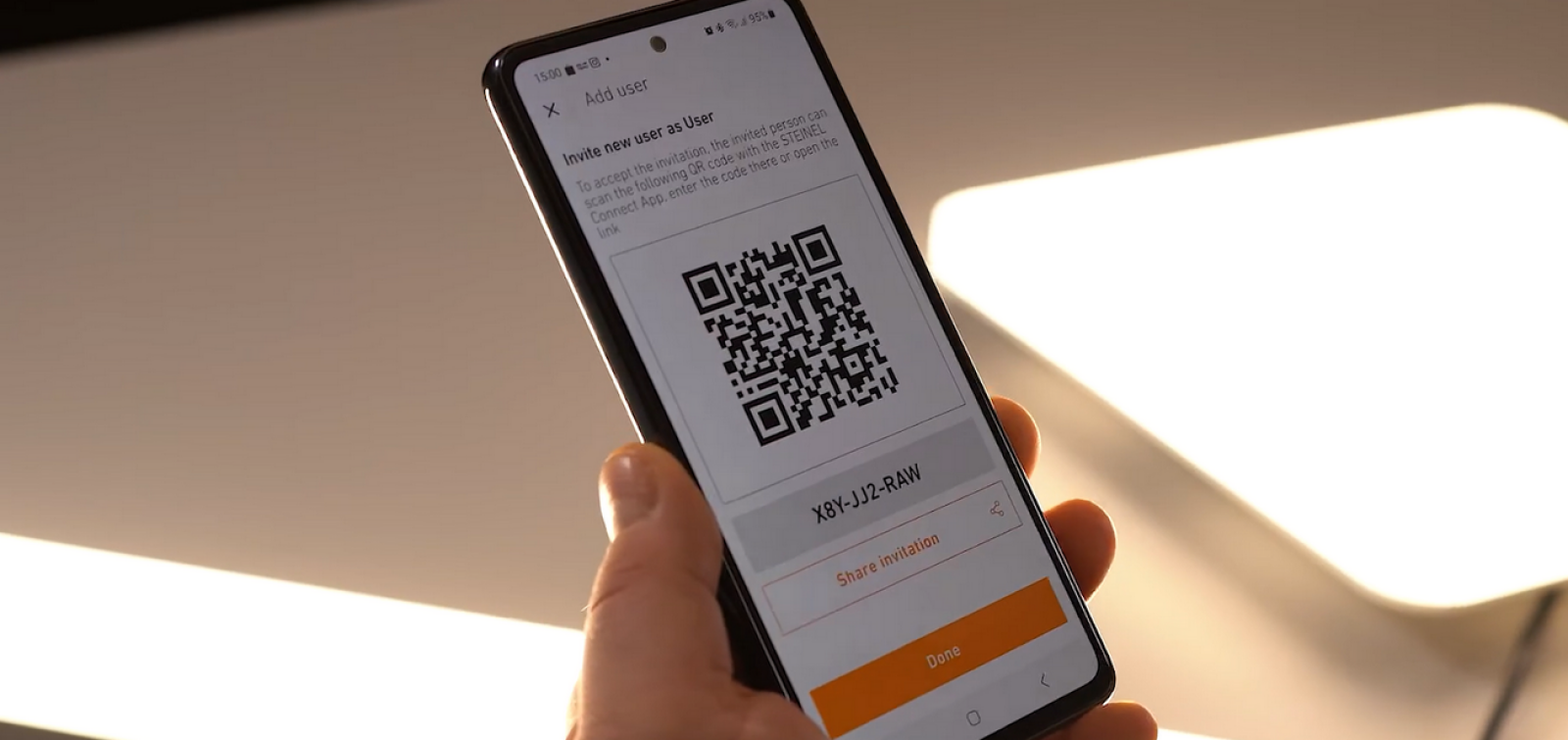
Aby zaprosić kogoś do współpracy, wystarczy wygenerować w aplikacji specjalny kod. Zaproszona osoba może go:
1. Zeskanować jako kod QR swoim telefonem.
2. Wpisać ręcznie jako numer identyfikacyjny.
Po zaakceptowaniu zaproszenia, nowy użytkownik uzyskuje dostęp do projektu zgodnie z przypisaną mu rolą.
Wideo poradnik – JAK UŻYWAĆ APLIKACJI STEINEL CONNECT – Tworzenie nowego projektu. CZĘŚĆ 1.
Tworzenie sieci i struktury obiektu
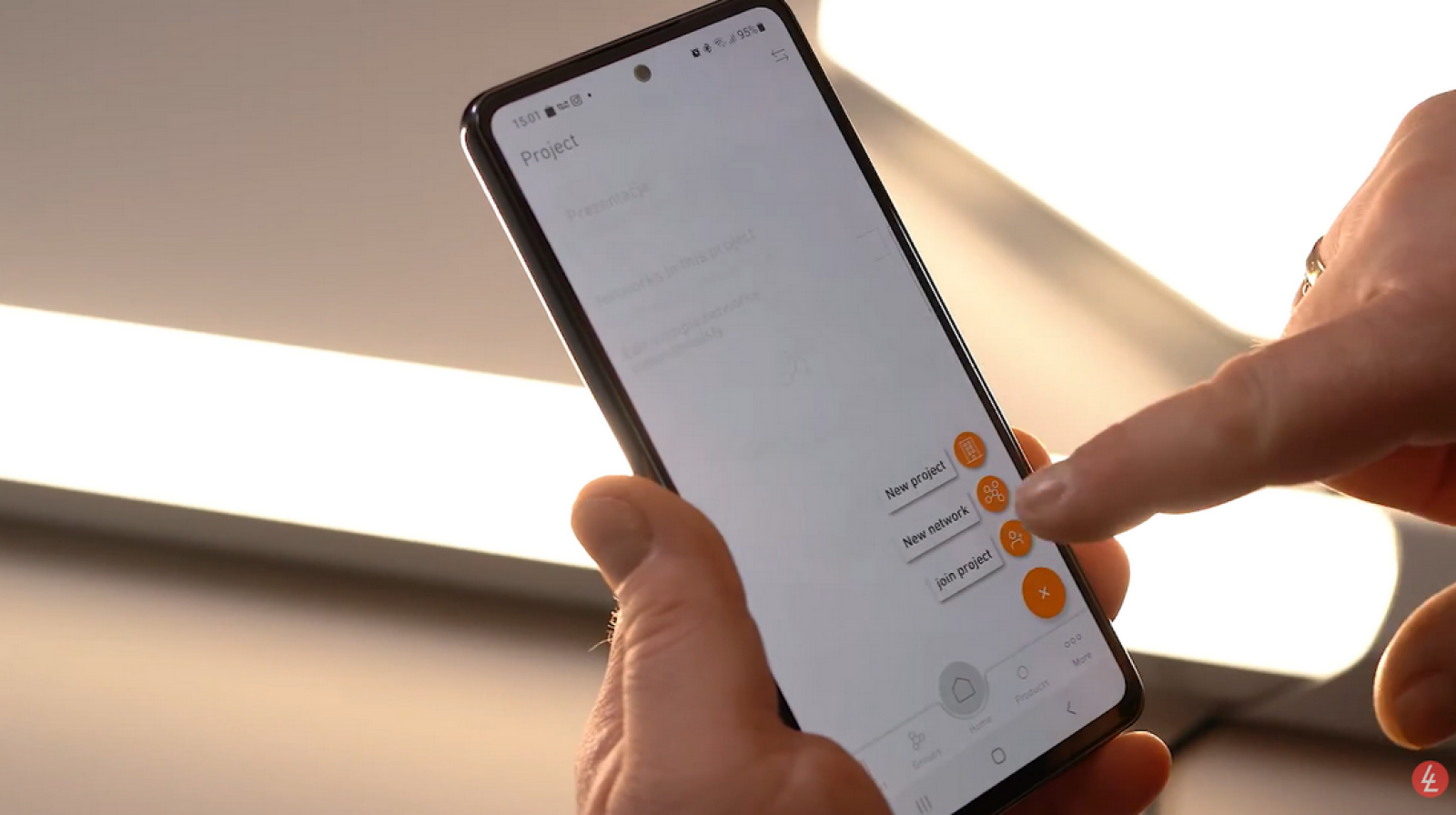
Sieć w aplikacji Steinel Connect to logiczny podział Twojego projektu na większe obszary. Może to być konkretne piętro w biurowcu, sekcja w garażu wielostanowiskowym czy długi korytarz.
1. Wybierz projekt: Otwórz swój wcześniej stworzony projekt (np. „Prezentacja”).
2. Dodaj sieć: Wybierz opcję „Stwórz nową sieć” i nadaj jej precyzyjną nazwę, np. „Piętro 1”. Dzięki temu zarządzanie dużymi obiektami stanie się znacznie prostsze.
Grupowanie produktów – krok po kroku
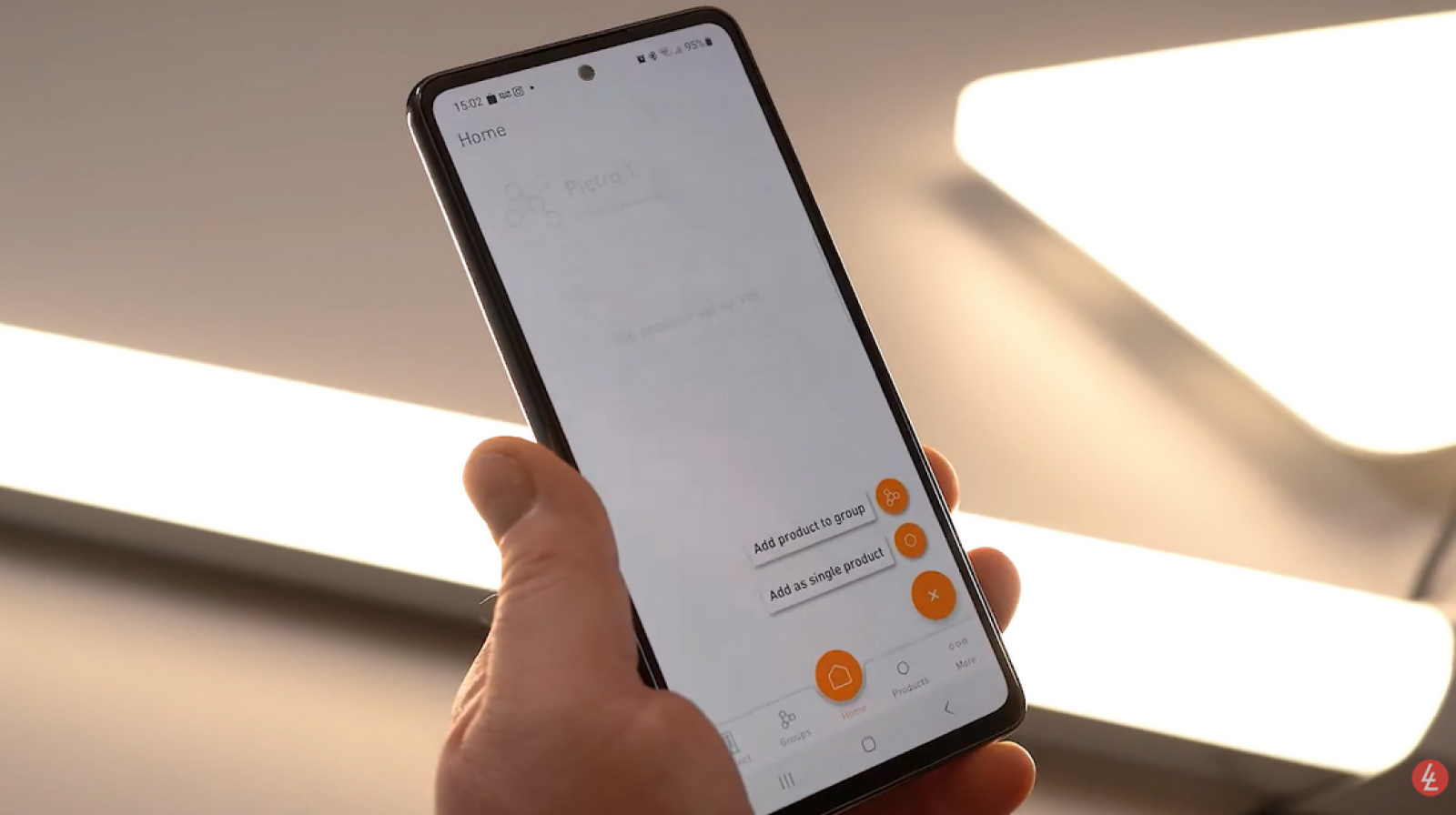
Grupy pozwalają na jednoczesne sterowanie wieloma oprawami, które mają pracować w ten sam sposób. Do każdej grupy możesz dodać nawet 100 produktów, co daje ogromne możliwości konfiguracyjne.
Jak dodać produkty do grupy?
1. Stwórz grupę: Wewnątrz wybranej sieci utwórz nową grupę (np. „Korytarz 1”).
2. Wyszukiwanie Bluetooth: Aplikacja automatycznie wyszuka wszystkie dostępne urządzenia Steinel znajdujące się w Twoim zasięgu.
3. Identyfikacja urządzenia: Aby mieć pewność, że dodajesz właściwą lampę, skorzystaj z funkcji identyfikacji – wybrana oprawa zacznie mrugać (pulsować). To niezawodny sposób, by uniknąć pomyłek przy montażu wielu urządzeń obok siebie.
4. Personalizacja: Możesz zmienić nazwę konkretnej oprawy (np. na „Lampa przy windzie”), a następnie potwierdzić chęć dołożenia jej do grupy.
Aplikacja inteligentnie filtruje listę – produkty już przypisane do jednej grupy nie będą widoczne przy tworzeniu kolejnych, co zapobiega dublowaniu urządzeń.
Ważna wskazówka: Po zakończeniu dodawania produktów i wprowadzaniu zmian, zawsze pamiętaj o zatwierdzeniu ich przyciskiem „Project”, a następnie „Finish editing”. Tylko wtedy wszystkie parametry zostaną trwale zapisane w pamięci urządzeń.
Wideo poradnik – JAK UŻYWAĆ APLIKACJI STEINEL CONNECT – Tworzenie grup i dołączanie produktów. CZĘŚĆ 2.
Identyfikacja i zasięg czujnika
Zanim zaczniesz zmieniać parametry, musisz mieć pewność, którą oprawę edytujesz.
Kliknięcie symbolu „oczka” w aplikacji spowoduje, że fizyczna lampa zacznie pulsować. To Twoje potwierdzenie, że pracujesz na właściwym urządzeniu.
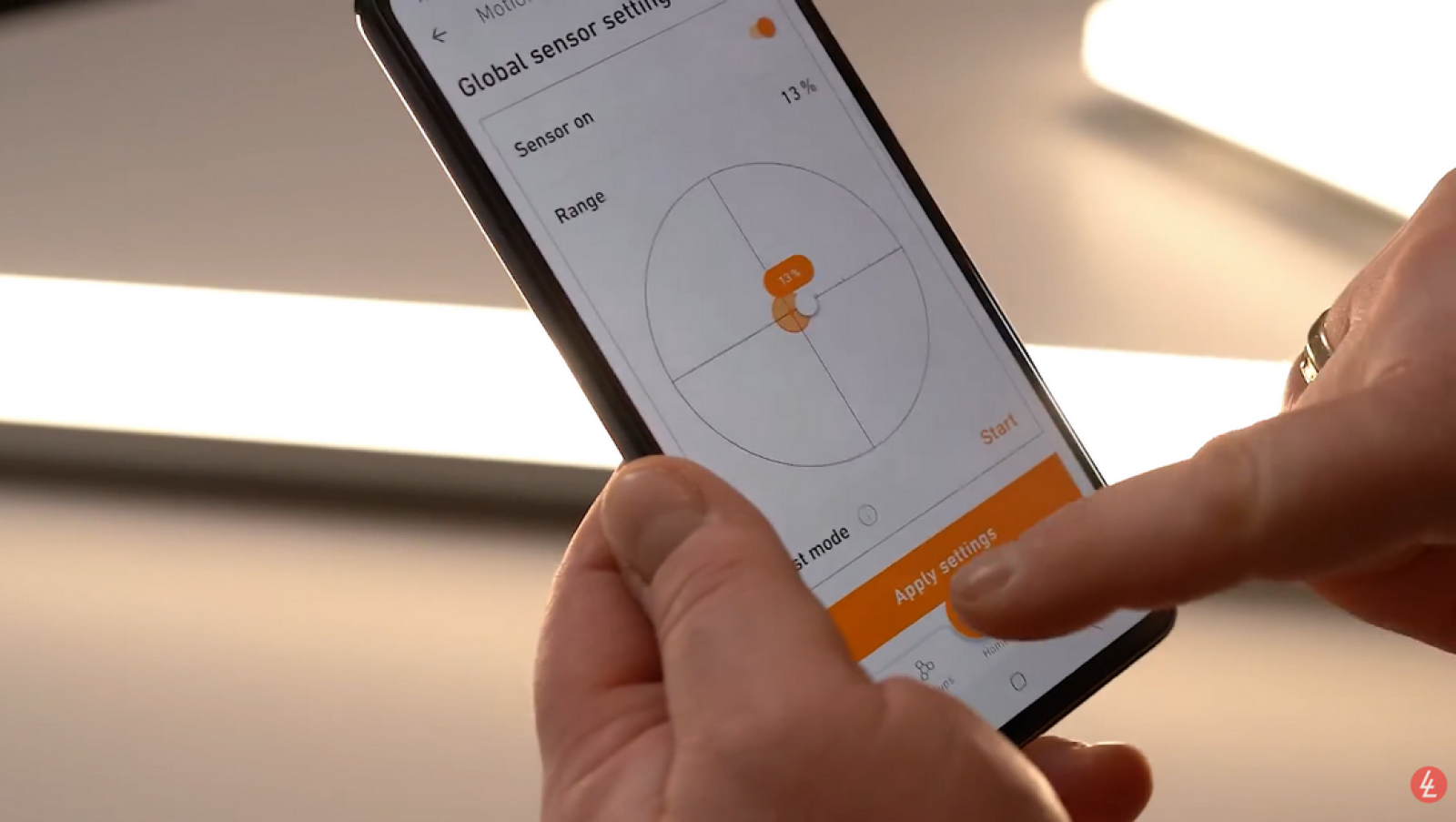
- Aktywacja czujnika: Możesz zdecydować, czy czujnik ruchu ma być aktywny. Jeśli go wyłączysz, lampa będzie działać jako urządzenie typu „slave” lub reagować wyłącznie na natężenie światła.
- Regulacja zasięgu: Aplikacja pozwala precyzyjnie określić, jak daleko ma sięgać pole detekcji.
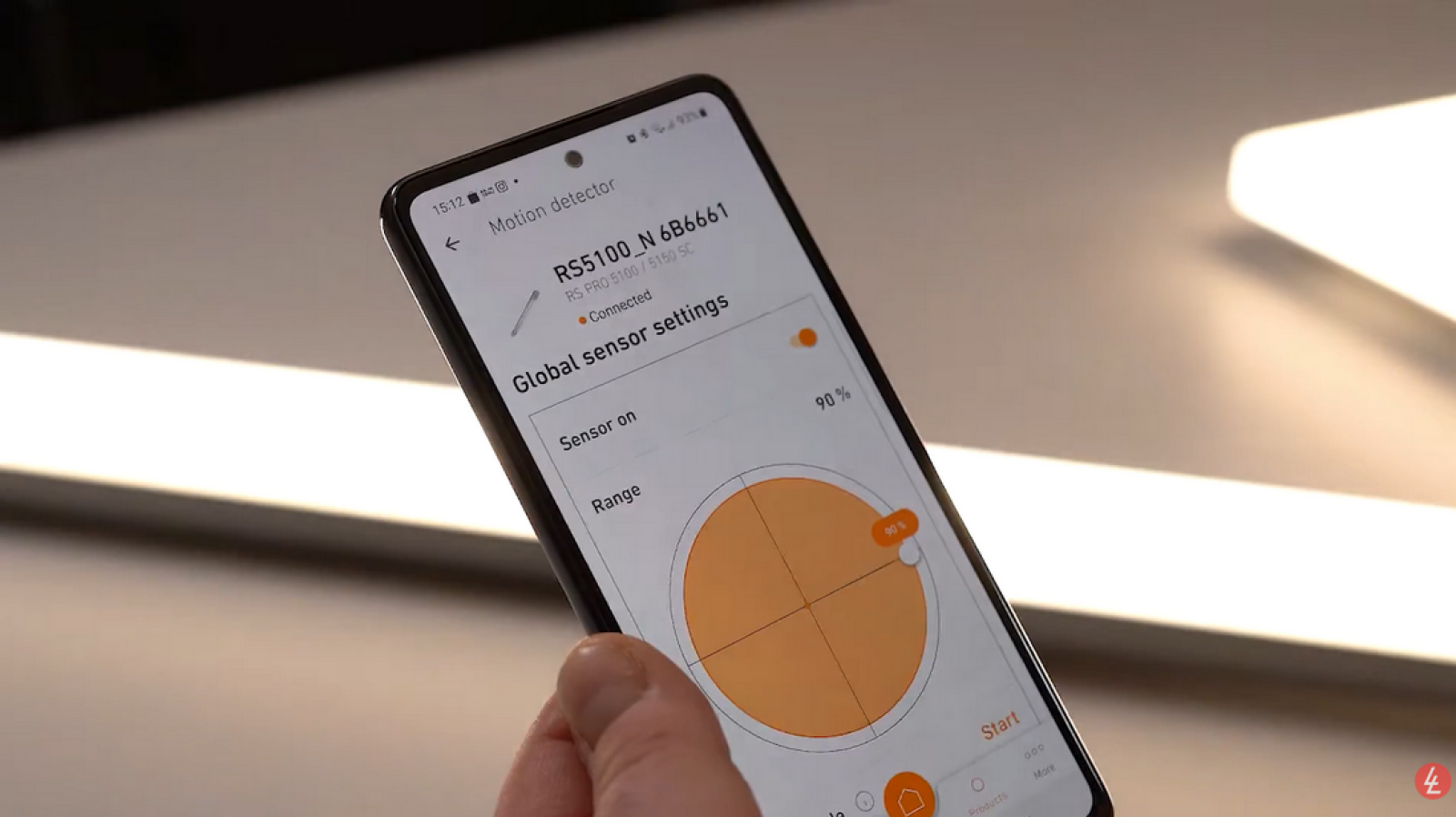
- Tryb testowy: Idealny do weryfikacji ustawień – w tym trybie każde wykrycie ruchu powoduje mignięcie diody w czujniku, co pozwala idealnie wyregulować obszar działania.
Próg czułości zmierzchowej (Lux)
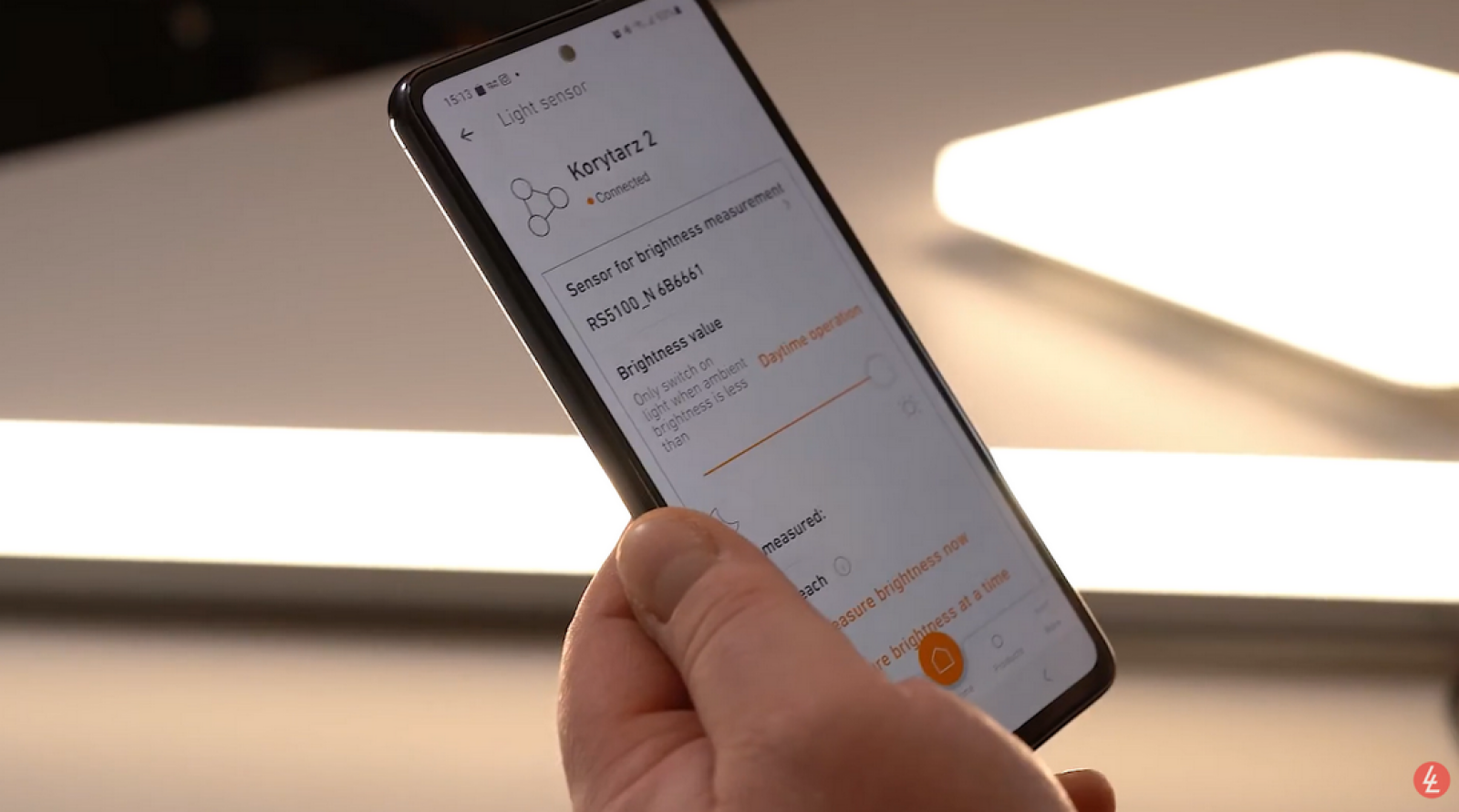
To ustawienie decyduje, przy jakim poziomie ciemności lampa ma zacząć się zapalać. Masz trzy drogi:
1. Ręczne ustawienie: Przesunięcie suwaka na wybraną wartość.
2. Odczyt bieżący: Funkcja „Sczytaj wartość” sprawia, że oprawa na chwilę gaśnie, mierzy aktualne natężenie światła w pomieszczeniu i przyjmuje je jako punkt odniesienia.
3. Planowanie odczytu: Możesz zaprogramować aplikację, by sczytała poziom jasności o konkretnej godzinie (np. o 16:30), co jest niezwykle pomocne przy ustawianiu oświetlenia zewnętrznego.
Światło główne i światło bazowe (funkcja żarzenia)
Aplikacja daje pełną kontrolę nad dynamiką oświetlenia:
- Światło główne: Ustawiasz jego moc (0–100%) oraz czas podtrzymania (minimum 5 sekund).
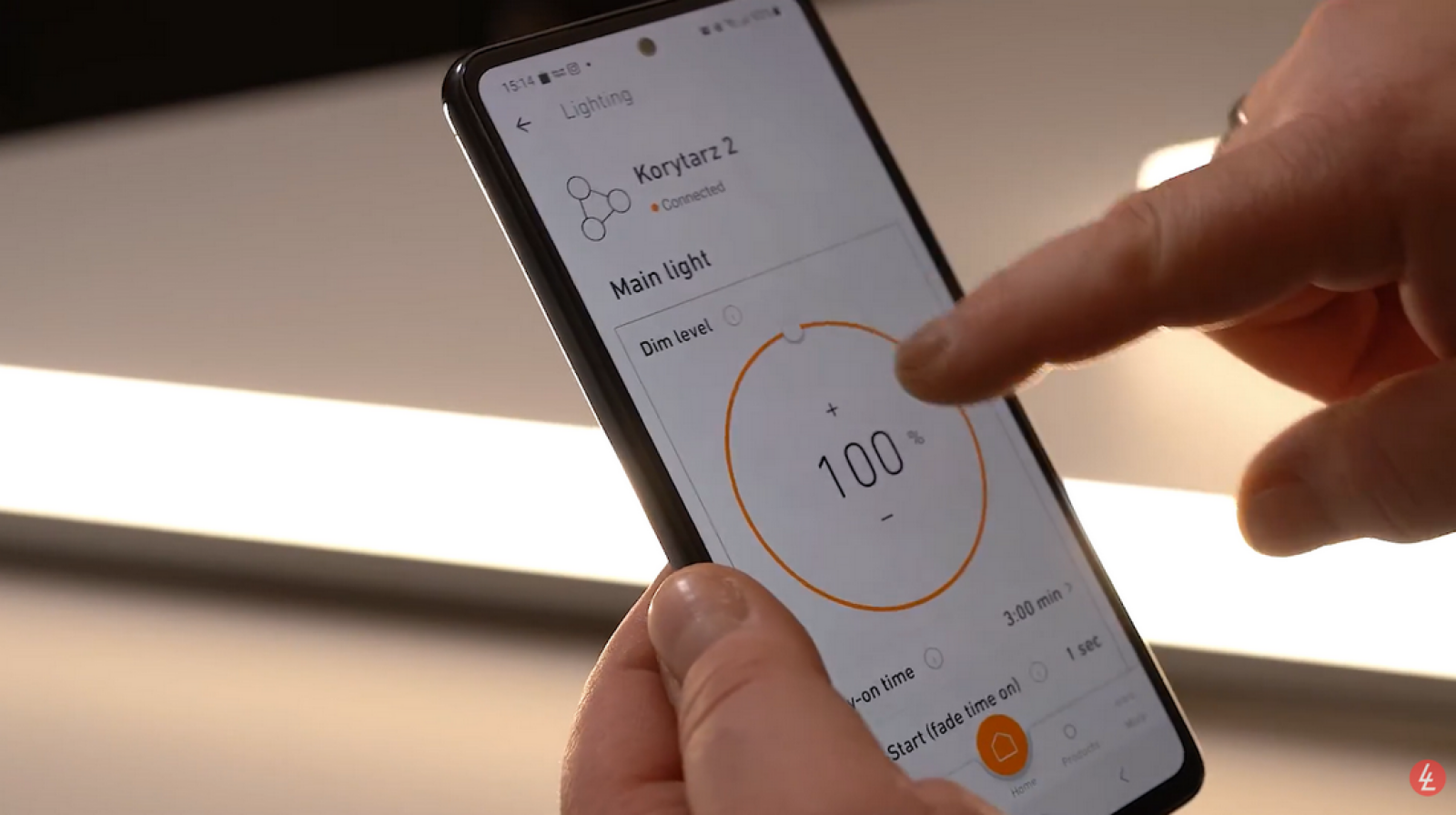
- Łagodne przejścia: Możesz zdefiniować czas narastania (soft start) oraz czas wygaszania światła, aby przejścia nie były gwałtowne i nie męczyły wzroku.
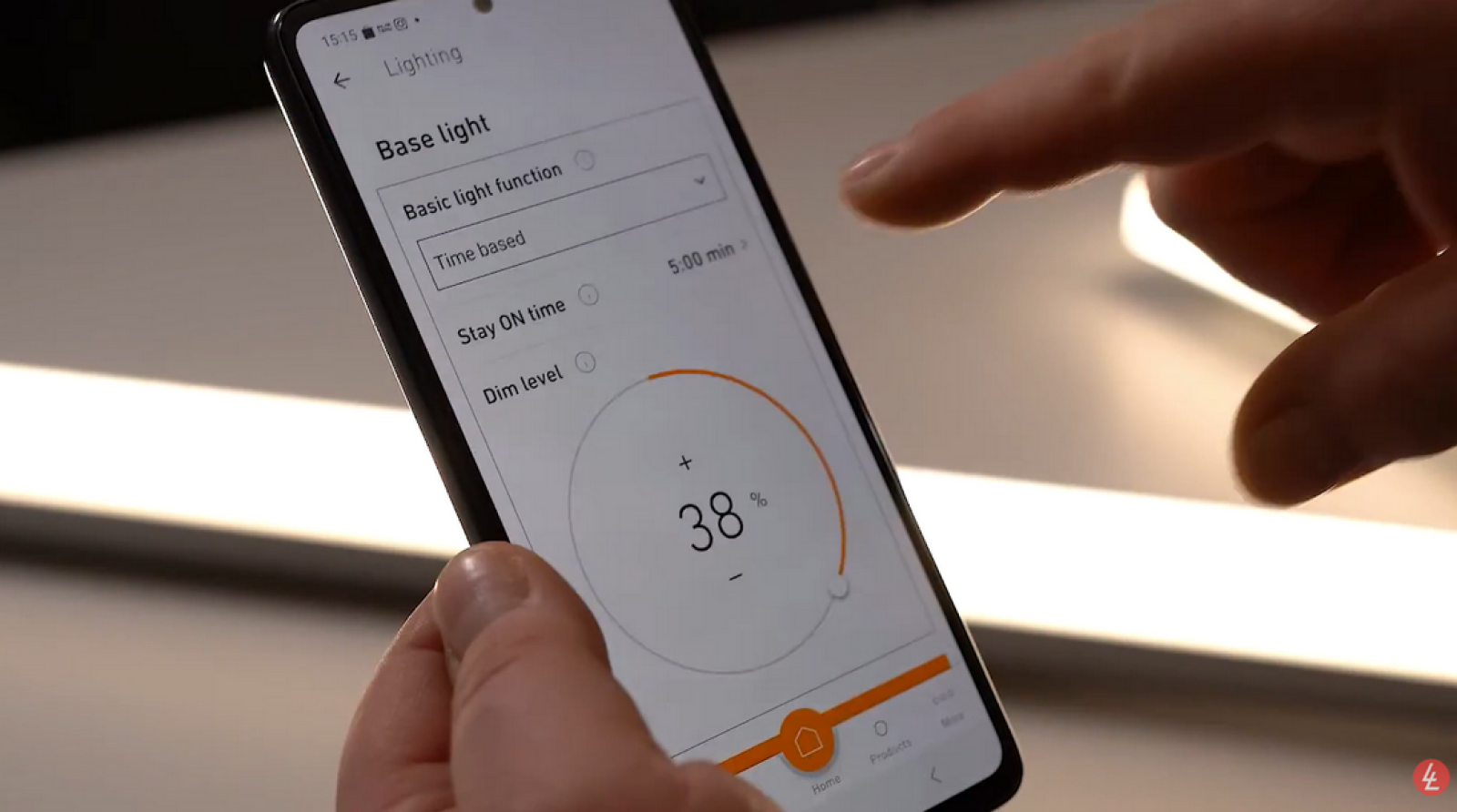
- Światło bazowe: To funkcja „żarzenia”. Po zgaśnięciu światła głównego lampa może nie gasnąć całkowicie, lecz świecić z ograniczoną mocą (np. 38%) przez określony czas lub aż do wschodu słońca (tryb Dusk to Dawn).
Profile i automatyzacja
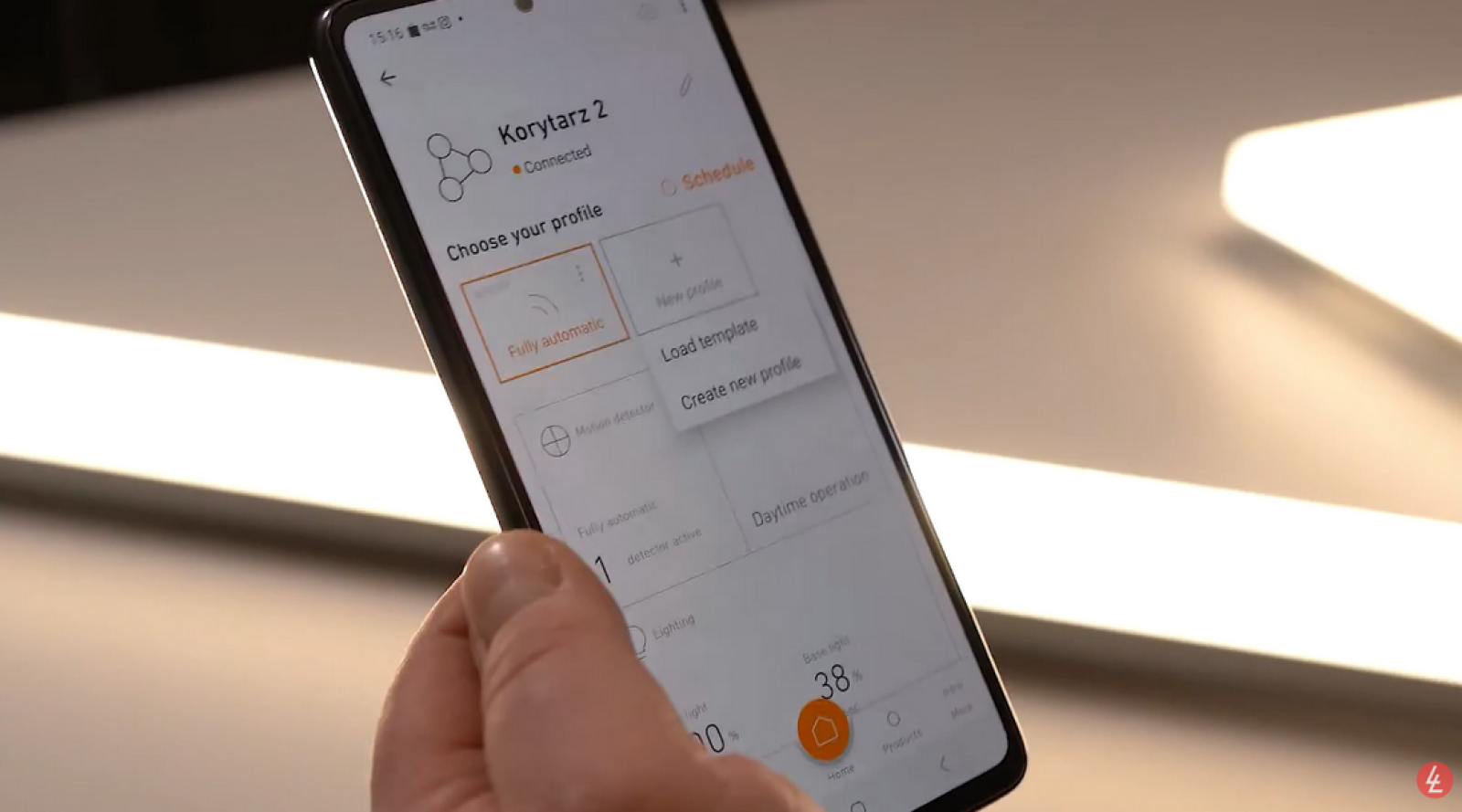
Steinel Connect pozwala na tworzenie różnych profili pracy. Możesz np. stworzyć profil „Nowy” z gwałtownym zapalaniem światła i brakiem światła bazowego, a następnie przypisać go do konkretnych godzin. Dzięki temu system może pracować w trybie pełnej automatyki w ciągu dnia, a w nocy przełączać się na bardziej dyskretne ustawienia.
Pamiętaj o złotej zasadzie: Jeśli w grupie znajduje się kilka opraw, parametry takie jak moc światła czy czas świecenia ustawiasz dla całej grupy. Jednak zasięg czujnika ruchu konfigurujesz zawsze dla każdej oprawy indywidualnie, aby idealnie dopasować ją do jej fizycznego położenia.
Wideo poradnik – JAK UŻYWAĆ APLIKACJI STEINEL CONNECT – Łączenie opraw i grup sąsiadujących. CZĘŚĆ 3.
Na czym polega funkcja grup sąsiadujących?
Tradycyjne systemy reagują tylko tam, gdzie w danej chwili wykryto ruch. Dzięki Steinel Connect możesz sprawić, że wykrycie obecności w jednej strefie (np. „Korytarz 2”) spowoduje automatyczne włączenie światła w strefie kolejnej (np. „Korytarz 1”) na określoną, zazwyczaj niższą moc.
Zapewnia to poczucie bezpieczeństwa (brak wchodzenia w „czarną przestrzeń”) oraz ogromny komfort w dużych obiektach, takich jak parkingi podziemne czy długie ciągi komunikacyjne.
Konfiguracja krok po kroku
Załóżmy, że chcesz, aby ruch wykryty przez oprawę w grupie „Korytarz 2” (np. model RS 5100) wyzwalał przyciemnione światło w grupie „Korytarz 1” (np. model RS Pro 30).
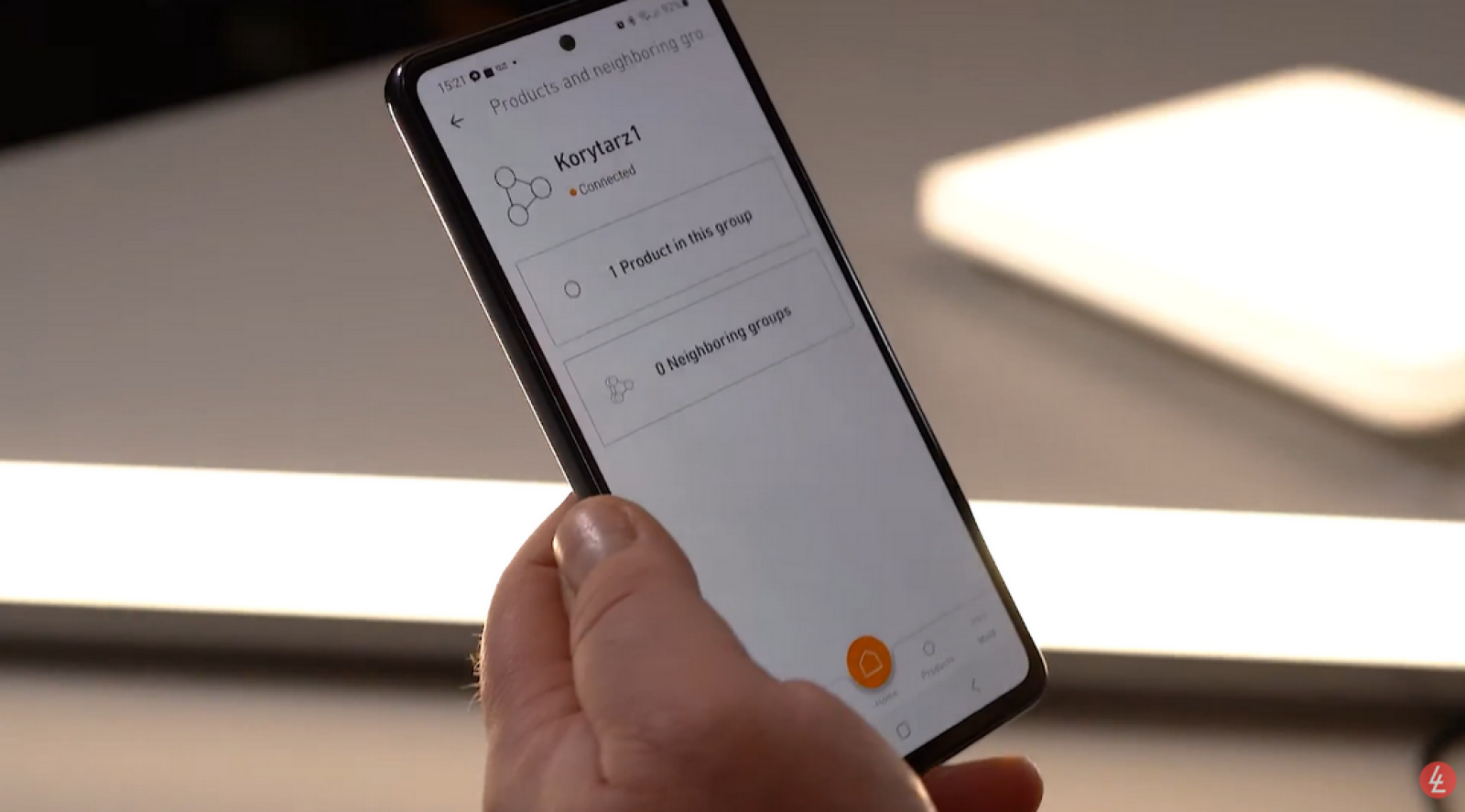
1. Wybierz grupę reagującą: Wejdź w ustawienia grupy, która ma się zaświecić „na powitanie” (w naszym przykładzie: „Korytarz 1”).
2. Sekcja „Grupy sąsiadujące”: Znajdź tę opcję w menu parametrów danej grupy.
3. Wybierz źródło sygnału: Wskaż grupę, która ma wyzwalać reakcję (np. „Korytarz 2”).
4. Ustaw moc świecenia: Zdefiniuj, z jaką jasnością (np. 50%) ma się zapalić grupa sąsiadująca. To odróżnia światło „powitalne” od pełnego oświetlenia głównego (100%), które włączy się dopiero, gdy wejdziesz bezpośrednio w zasięg czujników tej grupy.
5. Zapisz dane: Wróć do menu głównego, kliknij „Project”, a następnie wybierz „Finish editing”.
Wideo poradnik – JAK UŻYWAĆ APLIKACJI STEINEL CONNECT – Dobieranie odpowiednich parametrów. CZĘŚĆ 4.
Mamy nadzieję, że ten poradnik pomógł Ci oswoić się z aplikacją Steinel Connect i zainspirował do przetestowania wszystkich możliwości Twoich opraw i czujników. Pamiętaj, że technologia ma służyć Tobie, a nie na odwrót – nie bój się eksperymentować z ustawieniami jasności czy zasięgu, aby uzyskać idealny efekt.
Menedżerowie produktu, doradcy techniczni oraz dział obsługi klienta z zespołu Lange Łukaszuk są zawsze gotowi odpowiedzieć na każde pytanie i rozwiać każdą wątpliwość. Są obecni w każdym zakątku Polski, by dostarczyć Ci najlepsze rozwiązania oświetleniowe na miarę Twoich potrzeb.
Agnieszka Pogorzelec
Starszy doradca techniczno-handlowy
661 922 344
a.pogorzelec@langelukaszuk.pl
Krzysztof Serafin
Doradca techniczno-handlowy
607 223 178
k.serafin@langelukaszuk.pl
Joanna Górnicka
Menedżer produktu Paulmann
661 927 155
j.gornicka@langelukaszuk.pl
Daniel Żurek
Dyrektor działu oświetlenia
887 577 800
d.zurek@langelukaszuk.pl
Tomasz Milczarek
Dyrektor działu inwestycji
Menedżer Produktu Steinel oświetlenie
661 921 472
t.milczarek@langelukaszuk.pl
Karolina Dudzik
Projektant i koordynator systemów sterowania oświetleniem
661 929 988
k.dudzik@langelukaszuk.pl
Maciej Nawrocki
Inżynier wsparcia technicznego ds. systemów sterowania
607 223 173
m.nawrocki@langelukaszuk.pl
Łukasz Stępień
Dział obsługi klienta
607 223 178
l.stepien@langelukaszuk.pl
Więcej informacji znajdziesz na naszej stronie internetowej: www.langelukaszuk.pl
źródło i zdjęcia: "LŁ"